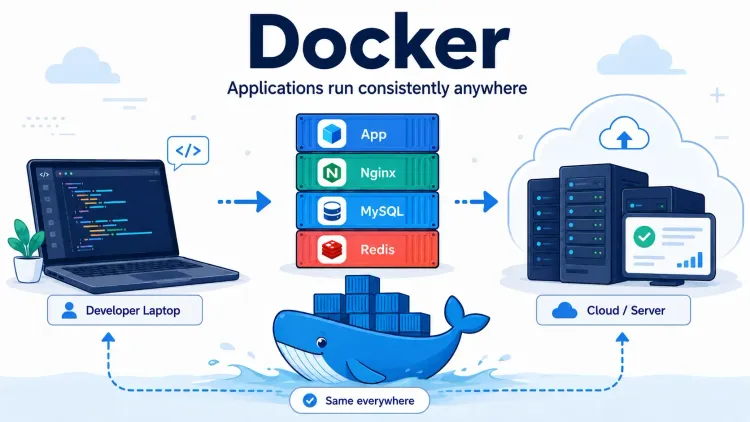
Saat menjalankan aplikasi menggunakan Docker, salah satu hal penting yang perlu kita tahu adalah cara melihat log container. Log ini sangat berguna untuk mengecek apakah aplikasi berjalan normal, ada error, atau service di dalam container berhasil aktif atau tidak.
Dalam contoh ini, kita tidak akan memakai nama container tertentu. Jadi gunakan format umum seperti:
nama-container
Atau kalau ingin lebih mudah dipahami, anggap saja nama container kamu adalah:
nama-proyek
Nanti tinggal ganti nama-proyek dengan nama container Docker kamu sendiri.
Untuk mengecek nama container yang sedang berjalan, gunakan:
docker ps
Lihat bagian NAMES. Itulah nama container yang bisa kamu pakai untuk command Docker logs.
1. Melihat Log Container
Untuk melihat log dari sebuah container, gunakan command:
docker logs nama-proyek
Ganti nama-proyek dengan nama container kamu.
Contoh format umumnya:
docker logs nama-container
Command ini akan menampilkan log yang sudah tercatat dari container tersebut. Biasanya log ini berisi informasi seperti proses aplikasi saat mulai berjalan, error, warning, atau pesan bahwa server sudah aktif.
2. Melihat Log Secara Live
Kalau kamu ingin melihat log secara real-time atau berjalan terus, gunakan tambahan -f.
docker logs -f nama-proyek
Opsi -f artinya follow. Jadi terminal akan terus menampilkan log terbaru selama container masih berjalan.
Ini sangat berguna saat kamu sedang debugging. Misalnya setelah restart container, update aplikasi, atau ingin melihat apakah ada error baru saat website diakses.
Untuk keluar dari mode live log, tekan:
CTRL + C
Ini hanya menghentikan tampilan log di terminal, bukan menghentikan container-nya.
3. Melihat Log Terakhir Saja
Kadang log container terlalu panjang, apalagi kalau aplikasi sudah berjalan lama. Kalau kamu hanya ingin melihat beberapa baris terakhir, gunakan --tail.
docker logs --tail=100 nama-proyek
Command di atas akan menampilkan 100 baris terakhir dari log container.
Kalau mau melihat 50 baris terakhir:
docker logs --tail=50 nama-proyek
Kalau ingin melihat log terakhir sambil tetap mengikuti log baru, kamu bisa gabungkan --tail dan -f.
docker logs --tail=100 -f nama-proyek
Dengan command ini, Docker akan menampilkan 100 baris terakhir, lalu lanjut menampilkan log baru secara live.
4. Melihat Log Berdasarkan Waktu
Docker juga bisa menampilkan log berdasarkan waktu tertentu. Misalnya kamu hanya ingin melihat log sejak 10 menit terakhir:
docker logs --since=10m nama-proyek
Atau sejak 1 jam terakhir:
docker logs --since=1h nama-proyek
Kalau ingin melihat log sampai waktu tertentu, bisa gunakan:
docker logs --until=10m nama-proyek
Fitur ini berguna kalau kamu ingin fokus mencari error yang baru saja terjadi, tanpa harus membaca log dari awal.
5. Masuk ke Dalam Container
Selain melihat log dari luar, kadang kamu juga perlu masuk ke dalam container untuk mengecek file, folder, atau menjalankan command tertentu.
Gunakan command:
docker exec -it nama-proyek sh
Biasanya container berbasis Linux ringan menggunakan sh.
Kalau image Docker kamu mendukung bash, kamu juga bisa pakai:
docker exec -it nama-proyek bash
Setelah masuk ke dalam container, kamu bisa cek lokasi folder saat ini dengan:
pwd
Lalu melihat daftar file dan folder:
ls
Kalau mau melihat lebih detail:
ls -la
6. Cek Aplikasi dari Dalam Container
Setelah masuk ke dalam container, kamu bisa mengecek apakah aplikasi berjalan dengan mencoba akses localhost di port yang digunakan aplikasi tersebut.
Format umumnya seperti ini:
wget -qO- http://localhost:PORT
Ganti PORT dengan port internal aplikasi yang digunakan di dalam container.
Contoh:
wget -qO- http://localhost:8080
Atau kalau di dalam container tersedia curl, bisa pakai:
curl http://localhost:PORT
Contoh:
curl http://localhost:8080
Jika aplikasi berjalan normal, biasanya akan muncul response seperti HTML, JSON, atau teks tertentu dari aplikasi.
7. Cek Aplikasi dari VPS atau Host
Selain dari dalam container, kamu juga bisa mengecek aplikasi langsung dari VPS atau host server.
Format umumnya:
curl http://localhost:PORT
Ganti PORT dengan port yang dibuka di VPS atau mapping port Docker.
Contoh:
curl http://localhost:8080
Kalau menggunakan Docker, pastikan port container sudah di-map ke port host. Kamu bisa cek dengan:
docker ps
Nanti akan terlihat bagian PORTS, misalnya:
0.0.0.0:8080->8080/tcp
Artinya port 8080 di VPS diarahkan ke port 8080 di dalam container.
8. Cek Nama Container
Kalau kamu belum yakin nama container-nya apa, jalankan:
docker ps
Command ini akan menampilkan daftar container yang sedang berjalan.
Kalau ingin melihat semua container, termasuk yang sudah berhenti:
docker ps -a
Nanti kamu bisa lihat bagian NAMES, lalu gunakan nama tersebut untuk command docker logs.
Contoh:
docker logs nama-container
9. Contoh Alur Debugging Sederhana
Biasanya, saat aplikasi Docker bermasalah, kamu bisa mulai dari cek container-nya dulu.
Pertama, cek container masih berjalan atau tidak:
docker ps
Lalu lihat log terakhir:
docker logs --tail=100 nama-proyek
Kalau ingin pantau real-time:
docker logs -f nama-proyek
Kalau perlu masuk ke container:
docker exec -it nama-proyek sh
Setelah itu cek folder aplikasi:
pwd
ls -la
Lalu cek apakah aplikasi merespons di port internal:
wget -qO- http://localhost:PORT
Atau:
curl http://localhost:PORT
Kesimpulan
Untuk melihat log Docker container, command paling dasar yang digunakan adalah:
docker logs nama-proyek
Kalau ingin melihat log secara live:
docker logs -f nama-proyek
Kalau hanya ingin melihat bagian akhir log:
docker logs --tail=100 nama-proyek
Dan kalau perlu masuk ke dalam container:
docker exec -it nama-proyek sh
Dengan beberapa command sederhana ini, kamu sudah bisa mengecek kondisi aplikasi di Docker, mencari error, melihat proses yang berjalan, dan memastikan service di dalam container aktif dengan baik.