
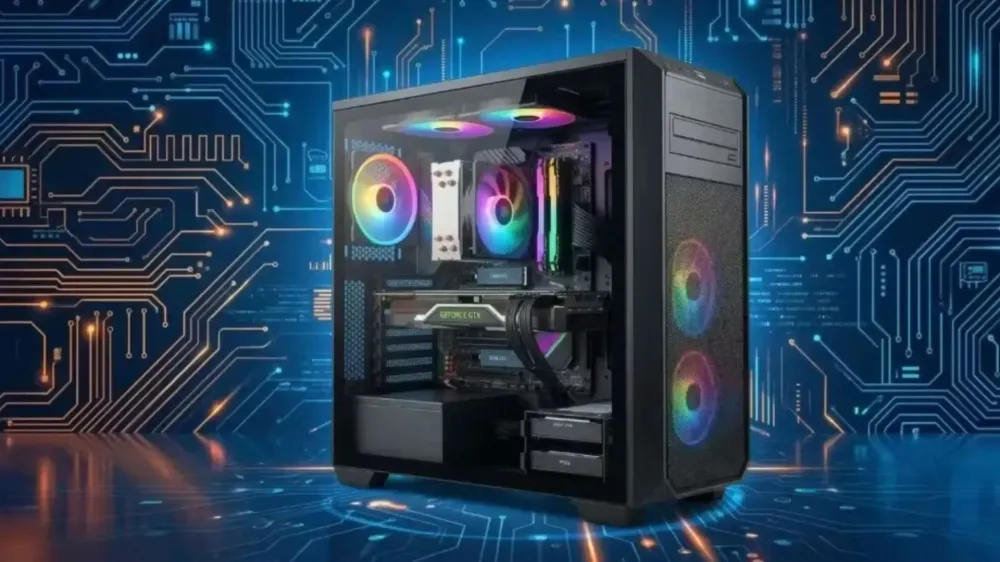
Wenn es um die Innereien eines Computers oder PCs geht, fühlt es sich manchmal an, als würde man eine fremde Sprache lernen. Es gibt so viele Abkürzungen, die einen verwirren: CPU, GPU, RAM, SSD, PSU und viele mehr. Aber eigentlich, wenn man die richtige Analogie verwendet, ist das Verständnis der Computerkomponenten ganz einfach.
Ein Computer ist im Grunde genommen wie ein Restaurant oder unser täglicher Arbeitsplatz. Jede Komponente hat eine spezifische Aufgabe, und wenn auch nur eine langsam oder defekt ist, wird das gesamte System behindert (oder wie wir sagen: ein Engpass).
Damit du nicht mehr verwirrt bist, wenn du einen PC zusammenbauen, einen Laptop kaufen oder einfach verstehen möchtest, wie die Maschine vor dir arbeitet, um Anwendungen auszuführen oder Code zu kompilieren, lass uns die Bedeutung jeder Computerkomponente in alltäglicher, leicht verständlicher Sprache erklären!
1. Motherboard
Analogie: Fundament eines Hauses oder Straßeninfrastruktur.
Das Motherboard (oft kurz Mobo) ist eine ziemlich große Hauptplatine. Wie der Name schon sagt, ist es die „Mutter", die alle anderen Komponenten (die „Kinder") vereint.
Alles, vom Prozessor über RAM, Grafikkarte bis hin zu USB-Anschlüssen, wird hier angeschlossen oder verbunden. Das Motherboard hat komplexe Schaltkreise, die als Autobahnen für den Datentransport zwischen den Komponenten dienen. Wenn du ein Motherboard kaufst, musst du sicherstellen, dass der Sockel zum Prozessor passt, den du verwenden willst. Es ist, als ob du ein Auto (Prozessor) nicht in eine Garage (Motherboard-Sockel) stellen kannst, die nicht die richtige Größe hat.
2. CPU / Central Processing Unit (Prozessor)
Analogie: Das menschliche Gehirn oder der Chefkoch im Restaurant.
Die CPU ist das Gehirn des Computers. Die bekanntesten Marken sind Intel (Core i3, i5, i7) und AMD (Ryzen). Sie ist klein, quadratisch, aber ihr Preis kann den Geldbeutel zum Weinen bringen.
Die Aufgabe der CPU ist es, Befehle zu empfangen, zu verarbeiten und auszuführen. Wenn du zum Beispiel einen Texteditor öffnest, einen lokalen Server startest oder eine komplexe Website codest, ist es die CPU, die hart arbeitet, um all diese Codezeilen und Anweisungen zu verarbeiten.
Die CPU hat sogenannte „Kerne" und „Threads". Zurück zur Restaurant-Analogie: Ein Kern ist wie ein Koch. Wenn dein Prozessor 8 Kerne hat, gibt es 8 Köche in der Küche, die zusammen kochen können. Je mehr Kerne und je höher die Arbeitsgeschwindigkeit (normalerweise in GHz gemessen), desto schneller erledigt der Computer schwere Aufgaben ohne zu stocken.
3. RAM / Random Access Memory
Analogie: Der Arbeitstisch oder die Küchentheke.
RAM ist ein Kurzzeitspeicher. Warum braucht man Kurzzeitspeicher? Stell dir vor, du arbeitest. Bücher, Stifte und der Laptop, den du benutzt, liegen auf dem Tisch, damit du sie leicht erreichen kannst, oder? Nun, RAM ist dein Arbeitstisch.
Jedes Mal, wenn du eine Anwendung öffnest (z.B. viele Tabs in Google Chrome, ein Terminal und gleichzeitig Spotify), verschiebt der Computer Daten vom Langzeitspeicher (Festplatte/SSD) auf den Tisch (RAM), damit die CPU schnell darauf zugreifen kann.
Wenn dein RAM klein ist (der Tisch ist schmal), passen nicht viele Dinge darauf. Die Folge: Wenn du viele Anwendungen öffnest, wird dein Computer langsam oder ruckelt, weil er ständig Daten aus dem Lager holen muss. Deshalb sorgt ein großer RAM (Standard heute mindestens 8 GB, besser 16 GB) dafür, dass der Computer beim Multitasking geschmeidig läuft.
4. Speicher (HDD & SSD)
Analogie: Aktenschrank oder Lager.
Wenn RAM der Arbeitstisch (kurzfristig) ist, dann ist der Speicher der Schrank oder das Lager, in dem du alle Dinge langfristig aufbewahrst. Das Betriebssystem (Windows, MacOS, Linux), Spiele, alte Fotos und Projektdateien mit Tausenden von Codezeilen – alles wird hier gespeichert und bleibt auch nach dem Ausschalten des Computers erhalten.
Früher benutzte man HDDs (Hard Disk Drive). Das ist wie ein altes Lager mit rotierenden Metallplatten. Das Suchen von Daten auf einer HDD ist langsam, weil der Lesekopf sich drehen muss, um die Datei zu finden.
Heute ist die Zeit der SSDs (Solid State Drive). Eine SSD hat keine beweglichen Teile, alles basiert auf Speicherchips. Das ist wie ein hochmodernes Lager, bei dem die Türen automatisch sind und die Dinge in Millisekunden abgerufen werden können. Es gibt auch NVMe-SSDs (sehen aus wie langes Kaugummi), die um ein Vielfaches schneller sind als normale HDDs. Wenn dein Computer eine SSD hat, fühlt sich das Hochfahren oder das Laden schwerer Anwendungen schnell an.
5. GPU / Graphics Processing Unit (Grafikkarte)
Analogie: Künstler oder visueller Designer.
Die CPU ist zwar intelligent und kann Grafiken verarbeiten, aber sie wird schnell überfordert, wenn sie Tausende von 3D-Pixeln pro Sekunde zeichnen soll. Hier kommt die GPU (Grafikkarte) ins Spiel.
Die GPU ist speziell für die Grafikverarbeitung zuständig, damit Bilder auf dem Monitor angezeigt werden können. Wenn du den Computer nur zum Schreiben von Artikeln, zur SEO-Überprüfung von Websites oder zur Serververwaltung nutzt, brauchst du normalerweise keine zusätzliche GPU, da die CPU bereits eine kleine integrierte Grafikeinheit (Integrated Graphics) hat.
Aber wenn du grafikintensive Spiele spielen, Videos in hoher Auflösung bearbeiten oder 3D-Logos rendern möchtest, brauchst du eine dedizierte GPU (separate Grafikkarte), die groß ist, eigene Lüfter hat und extrem leistungsstark (wie die NVIDIA RTX- oder AMD Radeon-Serien). Diese GPU ist wie ein superschneller Künstler, der nur darauf fokussiert ist, detaillierte Bilder auf deinen Bildschirm zu malen.
6. PSU / Power Supply Unit (Netzteil)
Analogie: Herz oder Stromgenerator.
Das Netzteil ist nur ein Metallkasten mit vielen Kabeln, die wie Tentakel herausragen. Auch wenn es den Computer nicht schneller macht, solltest du niemals am Netzteil sparen!
Computerkomponenten können nicht direkt an die Haushaltssteckdose angeschlossen werden, da der Strom aus der Steckdose instabil ist und eine andere Art von Strom liefert. Die PSU entnimmt Strom aus der Steckdose, glättet die Spannung und verteilt sie in der richtigen Menge an Motherboard, CPU, GPU und andere Komponenten.
Wie das Herz: Wenn die PSU minderwertig ist, kann der „Blutfluss" (Strom) zu anderen Komponenten stocken, schwanken oder sogar einen Kurzschluss verursachen. Wenn die PSU explodiert, können andere teure Komponenten mitgerissen werden. Wähle ein Netzteil mit mindestens einer „80 Plus"-Zertifizierung (Bronze, Gold) als Garantie für Energieeffizienz.
7. Kühlsystem
Analogie: Klimaanlage oder Ventilator im Arbeitszimmer.
Elektronische Komponenten, die hart arbeiten (insbesondere CPU und GPU), erzeugen Wärme. Hitze ist der Hauptfeind der Elektronik. Wenn der Computer überhitzt, wird seine Leistung automatisch reduziert, damit er nicht schmilzt (Fachbegriff: Thermal Throttling).
Deshalb braucht der Computer Kühlung. Normalerweise gibt es einen Lüfter, der auf der CPU montiert ist, plus Wärmeleitpaste zwischen CPU und Lüfter, damit die Wärme schnell abgeführt wird. Bei High-End-PCs verwenden viele Flüssigkeitskühlungen (Liquid Cooling), die ähnlich wie ein Autokühler funktionieren.
8. PC-Gehäuse
Analogie: Haus oder Karosserie.
Das Gehäuse ist der Kasten, in dem alle Komponenten zusammengebaut werden. Seine Funktion ist nicht nur, schick auszusehen oder RGB-Lichter zu haben. Ein gutes Gehäuse ist für eine gute Luftzirkulation (Airflow) ausgelegt. Es muss kalte Luft von außen ansaugen und heiße Luft von innen nach außen abführen. Wenn der Airflow schlecht ist, überhitzen die Komponenten im Inneren wie in einem Ofen.
Wie arbeiten sie alle zusammen?
Damit du es dir besser vorstellen kannst, stell dir den Vorgang vor, wenn du den Einschaltknopf an deinem PC drückst:
- Die PSU erwacht, entnimmt Strom aus der Steckdose und leitet ihn an das Motherboard weiter.
- Das Motherboard teilt der CPU mit: „Hey, wach auf, der Chef hat den Knopf gedrückt!"
- Die CPU sucht sofort das Betriebssystem (z.B. Windows) auf dem Speicher (SSD/HDD).
- Da der direkte Zugriff der CPU auf die SSD relativ zeitaufwendig ist, werden das Betriebssystem und die benötigten Programme vorübergehend in den RAM geladen, um den Zugriff zu beschleunigen.
- Sobald alles im RAM bereit ist, beauftragt die CPU die GPU, den Desktop-Bildschirm von Windows auf deinem Monitor zu „zeichnen".
- Und voila! Dein Computer ist hochgefahren und bereit für die Arbeit.
Das Verständnis dieser Komponenten hilft dir, klügere Entscheidungen zu treffen, wenn du deinen Computer aufrüsten möchtest. Zum Beispiel: Wenn dein Computer beim Öffnen vieler Software oder vieler Browser-Tabs langsam ist, solltest du den RAM aufrüsten, nicht die CPU austauschen. Aber wenn dein Computer beim Hochfahren vom ausgeschalteten Zustand bis zum Desktop langsam ist, solltest du deine alte Festplatte durch eine SSD ersetzen.
Verwirrt über Begriffe wie CPU, RAM oder GPU? Dann lerne die Bedeutung und Funktion der einzelnen Computerkomponenten in alltäglicher, leicht verständlicher Sprache kennen!
Ähnliche Artikel


Geschrieben von
Wilan
Kontributor tetap Bali Island Tekno yang aktif berbagi pengetahuan seputar teknologi, pemrograman, dan dunia rekayasa perangkat lunak.