
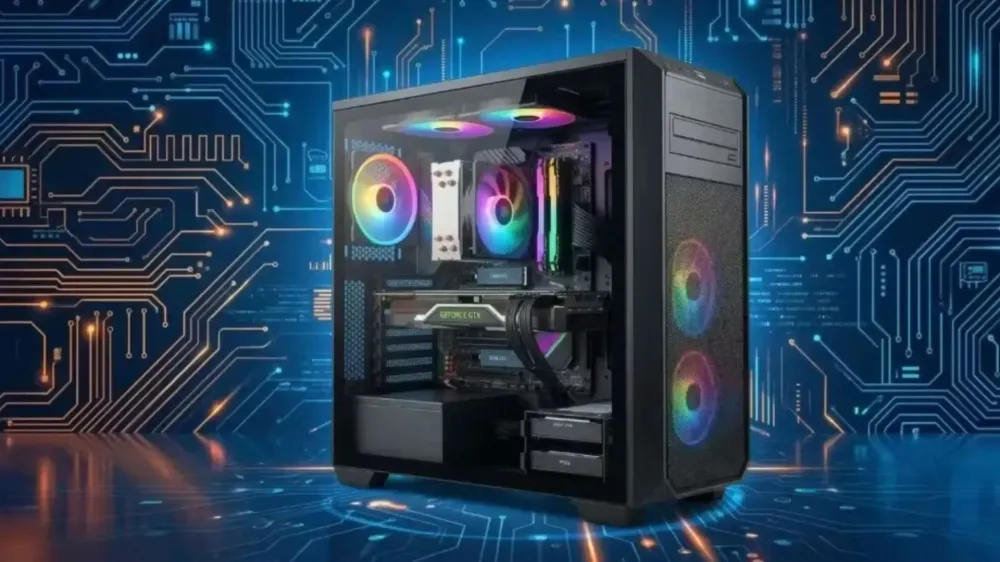
Hablar de las entrañas de una computadora o PC a veces se siente como aprender un idioma alienígena. Hay muchas siglas que marean: CPU, GPU, RAM, SSD, PSU y sus compañeros. Pero en realidad, si usamos la analogía adecuada, entender los componentes de la computadora es muy fácil.
Una computadora es básicamente muy similar a un restaurante o a nuestro espacio de trabajo diario. Cada componente tiene una tarea específica, y si uno solo es lento o tiene problemas, todo el sistema se verá afectado (o lo que comúnmente llamamos cuello de botella).
Bueno, para que no te confundas más cuando quieras armar una PC, comprar una laptop, o simplemente quieras entender cómo funciona la máquina que tienes frente a ti para ejecutar aplicaciones o compilar código, ¡vamos a desglosar el significado de cada componente de la computadora usando un lenguaje cotidiano fácil de entender!
1. Placa base (Motherboard)
Analogía: Los cimientos de una casa o la infraestructura de una carretera.
La placa base (a menudo abreviada como mobo) es un circuito impreso principal de tamaño considerable. Como su nombre indica, es la "madre" que une a todos los "hijos" (los demás componentes).
Todos los elementos, desde el procesador, la RAM, la tarjeta gráfica hasta los puertos USB, están conectados aquí. La placa base tiene circuitos complejos que actúan como autopistas para transferir datos entre componentes. Si compras una placa base, debes asegurarte de que el "socket" o conector sea compatible con el procesador que quieres usar. Es como no poder meter un coche (procesador) en un garaje (socket de la placa) de tamaño incorrecto.
2. CPU / Unidad Central de Procesamiento (Procesador)
Analogía: El cerebro humano o el chef principal en un restaurante.
La CPU es el cerebro de la computadora. Las marcas más conocidas son Intel (Core i3, i5, i7) y AMD (Ryzen). Es pequeña, de forma cuadrada, pero su precio puede hacer llorar a tu cartera.
La tarea de la CPU es recibir órdenes, procesarlas y ejecutarlas. Por ejemplo, si abres un editor de texto, ejecutas un servidor local o programas un sitio web complejo, la CPU es la que piensa arduamente para procesar todas esas líneas de código e instrucciones.
La CPU tiene "núcleos" (cores) e "hilos" (threads). Volviendo a la analogía del restaurante, un núcleo es como un cocinero. Si tu procesador tiene 8 núcleos, significa que hay 8 cocineros en la cocina listos para cocinar juntos. Cuantos más núcleos y mayor sea su velocidad (generalmente medida en GHz), más rápido la computadora completará trabajos pesados sin atascarse.
3. RAM / Memoria de Acceso Aleatorio
Analogía: El escritorio de trabajo o la mesa de la cocina.
La RAM es una memoria de almacenamiento a corto plazo. ¿Por qué se necesita memoria a corto plazo? Imagina que estás trabajando. Debes tener los libros, bolígrafos y la laptop que estás usando sobre la mesa para acceder fácilmente, ¿verdad? Pues bien, la RAM es tu escritorio de trabajo.
Cada vez que abres una aplicación (por ejemplo, muchas pestañas en Google Chrome, una terminal y Spotify al mismo tiempo), la computadora mueve los datos desde el almacenamiento (disco duro/SSD) a la mesa (RAM) para que la CPU pueda acceder a ellos muy rápidamente.
Si tu RAM es pequeña (el escritorio es pequeño), no puedes poner muchas cosas allí. Como resultado, si abres muchas aplicaciones, la computadora se sentirá lenta o se congelará porque tiene que ir y venir constantemente a buscar datos del almacenamiento. Por eso, tener suficiente RAM (actualmente mínimo 8 GB o mejor 16 GB) hace que la computadora funcione sin problemas en multitarea.
4. Almacenamiento (HDD y SSD)
Analogía: El archivador o el almacén.
Si la RAM es el escritorio (a corto plazo), el almacenamiento es el archivador o almacén donde guardas todas tus cosas (a largo plazo). El sistema operativo (Windows, MacOS, Linux), juegos, fotos de tu ex, hasta archivos de proyectos web con miles de líneas de código, todo se almacena aquí y no se pierde aunque apagues la computadora.
Antes, la gente usaba HDD (Unidad de Disco Duro). Esto es como un almacén antiguo con discos de metal giratorios. Buscar algo en un HDD es lento porque la aguja tiene que girar para localizar el archivo.
Ahora, es la era del SSD (Unidad de Estado Sólido). El SSD no tiene partes móviles, todo usa chips de memoria. Es como un almacén súper moderno donde la puerta se abre automáticamente y puedes tomar las cosas en milisegundos. También hay una variante llamada NVMe (con forma pequeña como un chicle alargado) que es varias veces más rápida que un HDD común. Si tu computadora tiene SSD, arrancar o cargar aplicaciones pesadas se siente instantáneo.
5. GPU / Unidad de Procesamiento Gráfico (Tarjeta VGA)
Analogía: El artista o diseñador visual.
La CPU es inteligente y puede manejar imágenes, pero se satura fácilmente si tiene que dibujar miles de píxeles tridimensionales cada segundo. Aquí es donde entra la GPU (tarjeta gráfica).
La GPU es un componente especializado en procesar gráficos o imágenes para mostrarlos en el monitor. Si solo usas la computadora para escribir artículos, verificar SEO de sitios web o administrar servidores, normalmente no necesitas una GPU adicional porque la CPU ya tiene una GPU integrada pequeña (gráficos integrados).
Pero si quieres jugar juegos con gráficos HD, editar video en alta resolución o renderizar diseños 3D, necesitas una GPU dedicada (tarjeta gráfica separada) que es grande, tiene su propio ventilador y es muy potente (como las series NVIDIA RTX o AMD Radeon). La GPU es como un artista veloz cuyo único trabajo es pintar detalles en la pantalla sin parar.
6. PSU / Unidad de Fuente de Alimentación
Analogía: El corazón o el generador eléctrico.
La PSU es solo una caja de metal con muchos cables que salen como un pulpo. Aunque no hace que la computadora funcione más rápido, ¡nunca seas tacaño al comprar una PSU!
Los componentes de la computadora no pueden conectarse directamente a la red eléctrica porque la corriente de la casa es inestable y de otro tipo. La PSU se encarga de tomar la electricidad del enchufe, estabilizar el voltaje y distribuirla a la placa base, CPU, GPU y otros componentes en las cantidades adecuadas.
Como el corazón, si la PSU es de baja calidad, el flujo de "sangre" (electricidad) a otros componentes puede ser irregular, tener picos o incluso causar un cortocircuito. Si la PSU explota, otros componentes costosos pueden dañarse. Elige una PSU con al menos certificación "80 Plus" (Bronce, Oro) como garantía de eficiencia energética.
7. Sistema de Refrigeración
Analogía: El aire acondicionado o el ventilador en el espacio de trabajo.
Los componentes electrónicos que trabajan duro (especialmente la CPU y GPU) generan calor. El calor es el peor enemigo de los dispositivos electrónicos. Si la computadora se sobrecalienta, su rendimiento se reduce automáticamente para evitar derretirse (esto se llama estrangulamiento térmico).
Por eso, la computadora necesita refrigeración. Generalmente hay un ventilador (fan) montado sobre la CPU, más una pasta especial (pasta térmica) aplicada entre la CPU y el ventilador para transferir el calor rápidamente. Para PC de gama alta, muchos usan refrigeración líquida, que funciona como el radiador de un coche.
8. Gabinete (Caja) de la PC
Analogía: La casa o el chasis.
El gabinete es la caja donde se ensamblan todos los componentes. Su función no es solo estética o para mostrar luces RGB. Un buen gabinete está diseñado para tener un buen flujo de aire (airflow). Debe poder atraer aire frío del exterior hacia adentro y expulsar el aire caliente del interior al exterior. Si el flujo de aire del gabinete es malo, los componentes internos se sobrecalentarán como en un horno.
¿Cómo trabajan todos juntos?
Para que te hagas una idea, imagina el proceso cuando presionas el botón de encendido de tu PC:
- La PSU se activa, toma electricidad del enchufe y la envía a la placa base.
- La placa base le dice a la CPU: "¡Eh, despierta, el jefe presionó el botón de encendido!"
- La CPU busca inmediatamente el sistema operativo (Windows) en el almacenamiento (SSD/HDD).
- Como el acceso directo de la CPU al SSD lleva algo de tiempo, el sistema operativo y los programas necesarios se trasladan temporalmente a la RAM para un acceso más rápido.
- Una vez que todo está listo en la RAM, la CPU ordena a la GPU que comience a "dibujar" la pantalla del escritorio de Windows en tu monitor.
- ¡Y voilà! Tu computadora se enciende y está lista para trabajar.
Entender estos componentes te hace más sabio al actualizar tu computadora. Por ejemplo, si tu computadora se vuelve lenta al abrir muchos programas o decenas de pestañas del navegador, lo que necesitas es más RAM, no cambiar la CPU. Pero si tu computadora es lenta al encender desde apagado hasta el escritorio, entonces debes reemplazar tu viejo disco duro por un SSD.
¿Confundido con los términos CPU, RAM o GPU? ¡Ven a entender el significado y la función de cada componente de la computadora usando un lenguaje cotidiano fácil de entender!
Artículos Relacionados
Mac Studio M5 Max & M5 Ultra: ¡Rendimiento monstruoso para IA y creadores!

Los 10 mejores portátiles de gama alta para programación en 2026
Los 10 mejores ordenadores portátiles de gama media para programación en 2026
Escrito por
Wilan
Colaborador permanente de Bali Island Tekno que activamente comparte conocimientos sobre tecnología, programación y el mundo de la ingeniería de software.