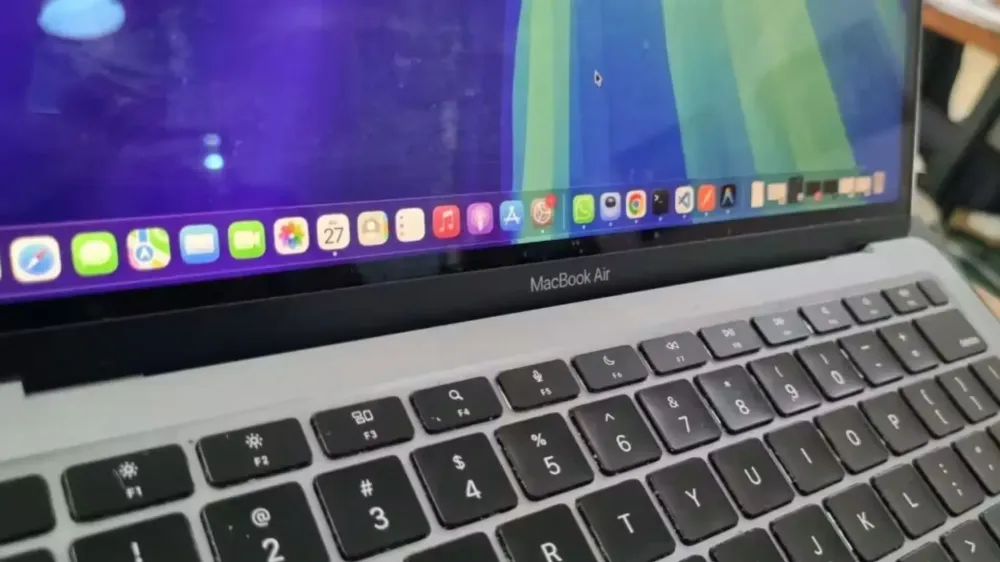
Pernah nggak sih lagi asyik-asyiknya kerja atau nugas di Mac, eh tiba-tiba aplikasinya nge-hang? Kursor mendadak berubah jadi bola pelangi yang muter-muter terus (alias spinning beach ball of death), diklik nggak bisa, di-close juga nggak mau. Bikin panik dan sebel banget, kan?
Tenang aja, kamu nggak sendirian kok! Walaupun Mac terkenal lancar, sesekali masalah aplikasi yang not responding alias macet total emang bisa kejadian. Untungnya, cara ngatasinnya gampang banget dan kamu nggak perlu buru-buru matiin paksa laptopmu.
Yuk, simak dua cara ampuh buat menutup aplikasi di Mac OS berikut ini!
1. Cara Biasa (Lewat Pintasan Keyboard)
Kalau aplikasinya masih agak merespon atau kamu cuma pengen nutup beberapa aplikasi dengan cepat tanpa harus klik ikon X satu per satu, kamu bisa pakai cara shortcut yang praktis ini:
- Tekan dan tahan tombol Cmd + Tab. Nanti di tengah layar kamu akan muncul deretan ikon, itu adalah daftar aplikasi yang lagi berjalan saat ini.
- Sambil tetap menahan tombol Cmd, kamu bisa memilih aplikasi mana yang ingin ditutup menggunakan tombol panah → (Kanan) atau ← (Kiri).
- Kalau kotak seleksinya sudah pas di aplikasi yang mau kamu tutup, cukup tekan tombol Q (jangan lepas tombol Cmd-nya ya). Voila! Aplikasinya langsung tertutup.
2. Jika Aplikasi Tidak Ada Respons Sama Sekali (Force Quit)
Nah, kalau aplikasinya udah benar-benar bandel, macet total, dan cara pertama nggak mempan, saatnya kita pakai jurus pamungkas alias Force Quit:
- Tekan kombinasi tombol Cmd + Option + Esc secara bersamaan. Setelah itu, akan muncul sebuah jendela kecil bernama "Force Quit Applications" yang isinya daftar aplikasi yang lagi terbuka.
- Di daftar itu, biasanya aplikasi yang bermasalah akan ada tulisan (not responding) di sebelahnya. Pilih aplikasi yang bandel tersebut.
- Terakhir, tinggal klik tombol Force Quit yang ada di pojok kanan bawah jendela itu. Aplikasinya bakal langsung dipaksa berhenti saat itu juga.
Gampang banget, kan? Sekarang kamu nggak perlu panik lagi kalau tiba-tiba ada aplikasi yang nge-hang di Mac kamu. Selamat mencoba!