
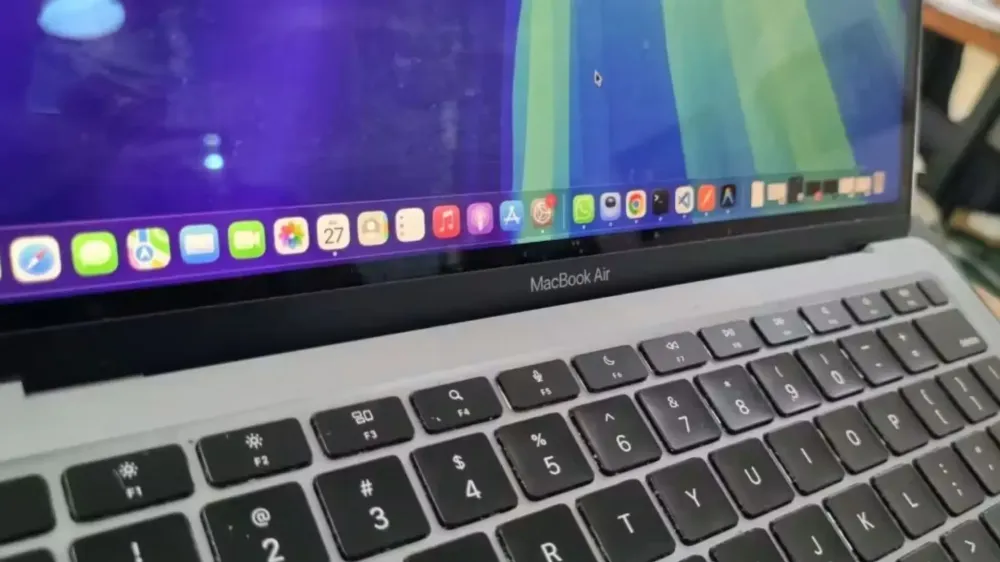
Mac에서 일하거나 과제를 하다가 갑자기 앱이 멈춘 적 있나요? 커서가 갑자기 회전하는 무지개 공(spinning beach ball of death)으로 변하고 클릭도 안 되고 닫히지도 않아요. 정말 당황스럽고 짜증나죠, 그렇죠?
걱정 마세요, 당신만 그런 게 아니에요! Mac이 부드럽기로 유명하지만, 가끔 응답하지 않는 앱이나 완전히 멈추는 문제가 발생할 수 있습니다. 다행히 해결 방법은 매우 간단하며, 급하게 노트북을 강제 종료할 필요가 없습니다.
자, Mac OS에서 앱을 닫는 두 가지 강력한 방법을 알아보세요!
1. 일반 방법 (키보드 단축키 사용)
앱이 어느 정도 응답하거나 X 아이콘을 하나씩 클릭하지 않고 여러 앱을 빠르게 닫고 싶다면 이 편리한 단축키 방법을 사용할 수 있습니다.
- Cmd + Tab 키를 길게 누릅니다. 그러면 화면 중앙에 현재 실행 중인 앱 목록인 아이콘 행이 나타납니다.
- Cmd 키를 계속 누른 상태에서 → (오른쪽) 또는 ← (왼쪽) 화살표 키를 사용하여 닫고 싶은 앱을 선택할 수 있습니다.
- 선택 상자가 닫으려는 앱에 맞춰지면 Q 키를 누르십시오(Cmd 키를 놓지 마세요). 그러면 앱이 바로 닫힙니다.
2. 앱이 전혀 응답하지 않는 경우 (강제 종료)
이제 앱이 정말 고집스럽고 완전히 멈춰서 첫 번째 방법이 통하지 않는다면, 최후의 수단인 강제 종료(Force Quit)를 사용할 차례입니다.
- Cmd + Option + Esc 키를 동시에 누릅니다. 그러면 '강제 종료(Force Quit Applications)'라는 작은 창이 나타나며 현재 열려 있는 앱 목록이 표시됩니다.
- 목록에서 문제가 있는 앱 옆에 '(응답하지 않음)'이라고 표시되어 있을 것입니다. 해당 앱을 선택하십시오.
- 마지막으로 창 오른쪽 하단에 있는 '강제 종료(Force Quit)' 버튼을 클릭하면 앱이 즉시 강제로 종료됩니다.
매우 쉽죠? 이제 Mac에서 갑자기 앱이 멈춰도 당황할 필요가 없습니다. 시도해 보세요!
Tags:
#팁 & 트릭
관련 기사



W
저자
Wilan
발리 아일랜드 테크노(Bali Island Tekno)의 정기 기고자로, 기술, 프로그래밍, 소프트웨어 엔지니어링 분야에 대한 지식을 적극적으로 공유하고 있습니다.
홈으로 돌아가기
최종 업데이트일: 2026년 6월 8일