
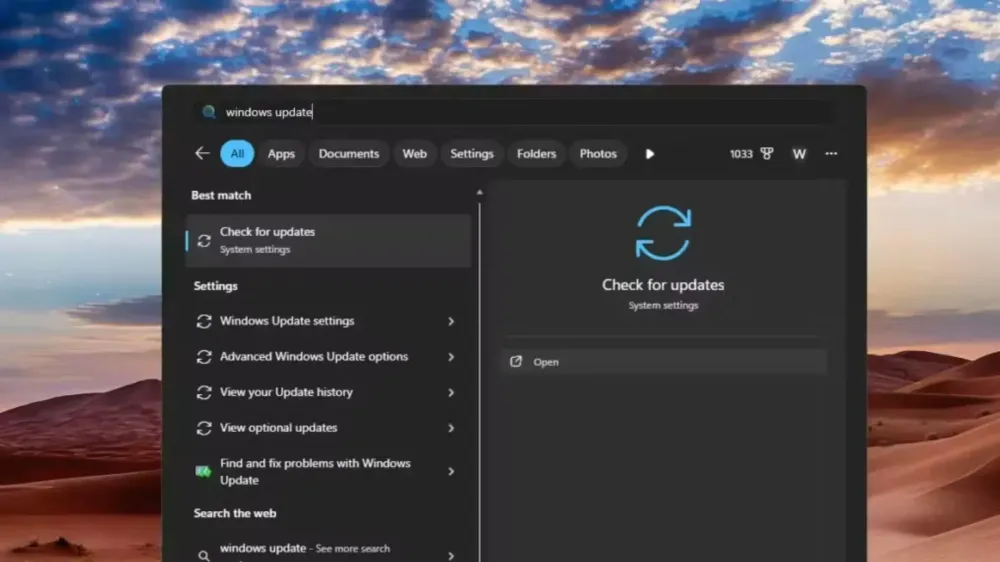
Haben Sie schon einmal erlebt, dass Sie mitten in einer wichtigen Aufgabe oder konzentriert bei der Arbeit waren und Ihr Windows-Laptop oder -PC plötzlich langsamer wurde oder sogar einen Neustart erzwang? Der klassische Grund: Das System führt im Hintergrund automatisch Windows-Updates aus. Solche Vorfälle können wirklich die Stimmung verderben, besonders wenn Sie das Gerät für schnelle und ungestörte Arbeit benötigen.
Für diejenigen, die diese ärgerlichen Momente oft erleben, gibt es eine gute Nachricht. Damit sich dies nicht wiederholt und Ihre Produktivität beeinträchtigt, können Sie die automatische Update-Funktion vorübergehend einstellen oder deaktivieren.
Die Vorgehensweise ist ganz einfach, folgen Sie diesen Schritten:
1. Gehen Sie zu den Windows Update-Einstellungen
Der erste Schritt besteht darin, das Einstellungsmenü zu öffnen. Klicken Sie auf die Start-Schaltfläche (Windows-Logo unten auf dem Bildschirm), geben Sie „Windows Update-Einstellungen" in das Suchfeld ein und klicken Sie auf Öffnen.
2. Legen Sie eine Pausenzeit im Menü „Updates pausieren" fest
Sobald das Einstellungsfenster geöffnet ist, sehen Sie sich die Optionen auf dem Bildschirm an. Dort finden Sie ein Menü mit dem Namen „Updates pausieren". Über dieses Menü können Sie das System daran hindern, automatische Updates durchzuführen.
Klicken Sie einfach auf die gewünschte Zeitoption. Praktischerweise gibt Ihnen Windows 11 die Freiheit, eine recht lange Verzögerungsdauer zu wählen, von 1 Woche bis maximal 5 Wochen. Wählen Sie einfach die Dauer, die am besten zu Ihrem vollen Terminkalender passt.
Wichtiger Hinweis!
Eine Sache, die Sie unbedingt beachten sollten: Die Methode, Updates zu pausieren, ist nicht dauerhaft. Warum? Weil regelmäßige Windows-Updates grundsätzlich sehr wichtig für die Sicherheit sind. Diese Updates schließen Sicherheitslücken und schützen Ihr Computersystem vor den neuesten Bedrohungen durch Malware und Viren.
Nutzen Sie diese Pausenfunktion also mit Bedacht. Tun Sie dies nur, wenn Sie wirklich beschäftigt sind und nicht durch die manchmal zeitaufwändige Windows-Installation gestört werden möchten. Sobald Ihre Angelegenheiten erledigt sind, sollten Sie die Updates besser wieder fortsetzen (resume), damit Ihr Computer sicher bleibt und seine Leistung optimal ist!
Ähnliche Artikel

So wählen Sie den passenden Laptop für Ihre Bedürfnisse aus, ohne unnötig Geld zu verschwenden

Tipps zum Sparen von AI-Tokens, um Mehrausgaben zu vermeiden

Tipps zum Umgang mit Preissprüngen bei PC-Komponenten: RAM, SSD und GPU
Geschrieben von
Wilan
Kontributor tetap Bali Island Tekno yang aktif berbagi pengetahuan seputar teknologi, pemrograman, dan dunia rekayasa perangkat lunak.