
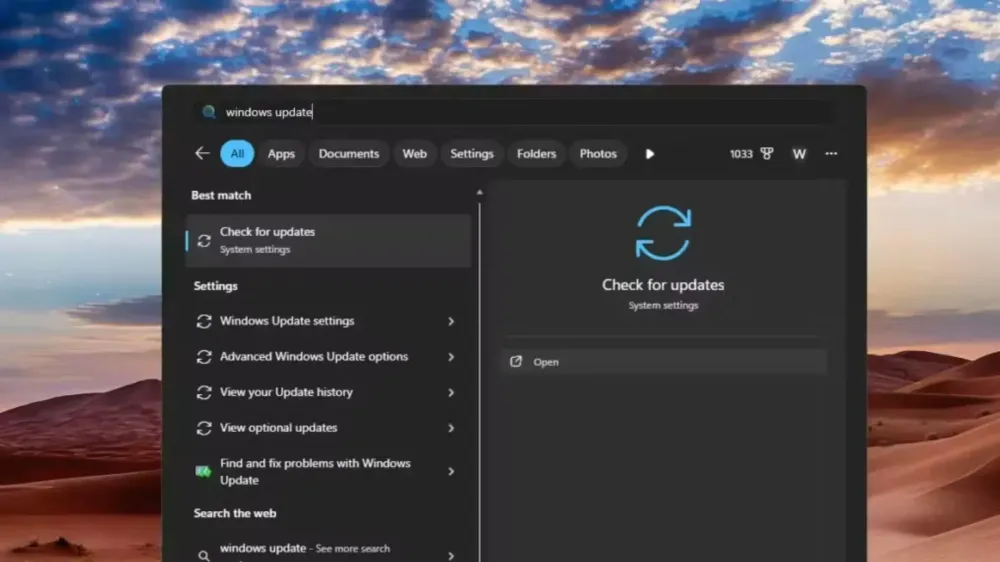
你有没有过这样的经历:正在专注赶任务或全心工作时,突然Windows笔记本电脑或PC变慢甚至强制要求重启?原因很经典:系统正在后台自动运行Windows更新。这种情况确实会破坏心情,尤其是当我们急需设备快速工作且不能被打扰时。
对于经常遇到这种烦人时刻的你,别担心。为了避免这种情况再次发生并影响你的生产力,我们可以设置并暂时关闭自动更新功能。
方法很简单,按照以下步骤操作:
1. 进入Windows更新设置
第一步是打开设置菜单。方法是:点击开始按钮(屏幕下方的Windows标志),然后在搜索栏中输入"Windows Update settings",并点击打开。
2. 在"暂停更新"菜单中设置暂停时间
设置窗口打开后,请注意屏幕上的选项。在那里你会找到一个名为"暂停更新"的菜单。通过这个菜单,我们可以推迟系统进行自动更新。
你只需点击时间选项。有趣的是,Windows 11让我们可以自由选择相当长的暂停时间范围,从1周到最长5周。选择最适合你繁忙日程的时长即可。
重要提示!
有一点非常重要,这种推迟或暂停更新的方法不是永久性的。为什么?因为Windows的常规更新功能非常关键。这些更新负责修补安全漏洞,保护我们的计算机系统免受各种恶意软件和最新病毒的威胁。
所以,请明智地使用暂停功能。只在你真的很忙、不想被有时需要较长时间的Windows安装过程打扰时才使用。当你的事务和工作完成后,最好恢复(resume)更新-nya,以确保你的电脑保持安全且性能最佳!
Tags:
#技巧与提示
相关文章



W
作者
Wilan
巴厘岛Tekno的常驻撰稿人,积极分享技术、编程和软件工程领域的知识。
返回首页
最后更新日期:2026年6月8日