
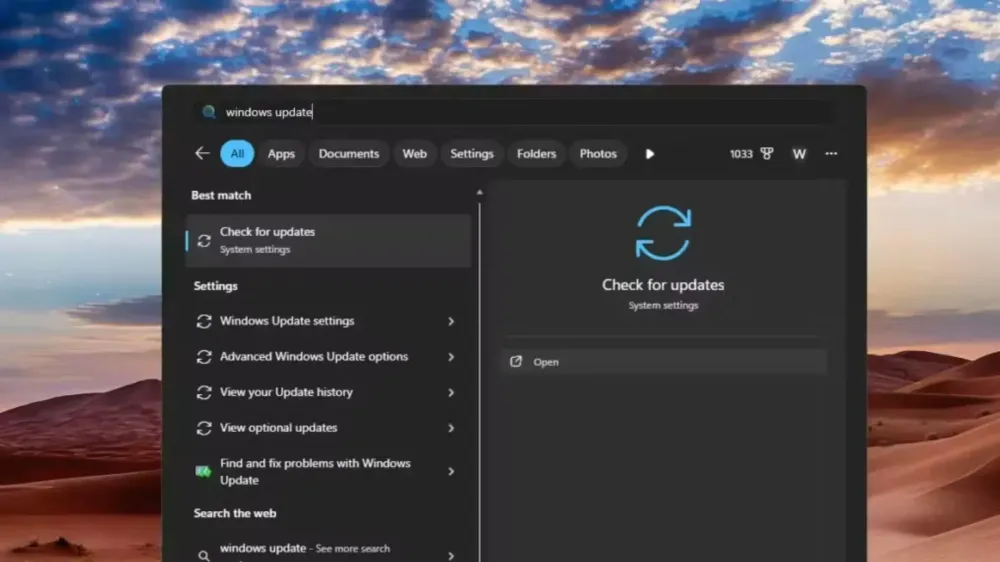
Windowsを使っていると、締め切りに追われて集中して作業しているときに、突然ノートパソコンやPCが遅くなったり、強制再起動を求められたりしたことはありませんか?その原因は、Windows Updateがバックグラウンドで自動的に実行されているからです。こんなことが起こると、気分が台無しになりますよね。特に、作業を中断できないほど忙しい時はなおさらです。
そんなイライラする瞬間をよく経験する方は、安心してください。このようなことが再発して生産性を妨げないように、自動更新機能を一時的に無効にして設定することができます。
手順はとても簡単です。以下のステップに従ってください:
1. Windows Updateの設定を開く
最初のステップは、設定メニューを開くことです。スタートボタン(画面下のWindowsロゴ)をクリックし、検索ボックスに「Windows Update settings」と入力して、開くをクリックします。
2. 「更新の一時停止」メニューで期間を設定する
設定ウィンドウが開いたら、画面上のオプションを確認してください。「更新の一時停止」というメニューがあります。このメニューから、システムが自動更新を行うのを延期できます。
希望の期間をクリックするだけです。Windows 11では、1週間から最大5週間まで、かなり長い延期期間を選択できます。自分の忙しいスケジュールに合った期間を選びましょう。
重要な注意点!
ここで覚えておくべき重要な点は、更新の延期や一時停止は永続的なものではないということです。なぜなら、Windowsの定期的な更新は非常に重要な機能を果たしているからです。これらの更新は、セキュリティの穴をふさぎ、最新のマルウェアやウイルスの脅威からコンピューターシステムを保護する役割を担っています。
そのため、この一時停止機能は賢く使用してください。本当に忙しくて、インストールに時間がかかることがあるWindowsの更新に邪魔されたくない場合にのみ行いましょう。仕事や用事が終わったら、更新を再開(resume)して、コンピューターを安全に保ち、パフォーマンスを最大限に発揮させることをお勧めします。
関連記事



著者
Wilan
バリ・アイランド・テクノの常駐寄稿者であり、テクノロジー、プログラミング、ソフトウェアエンジニアリングの世界に関する知識を積極的に共有しています。