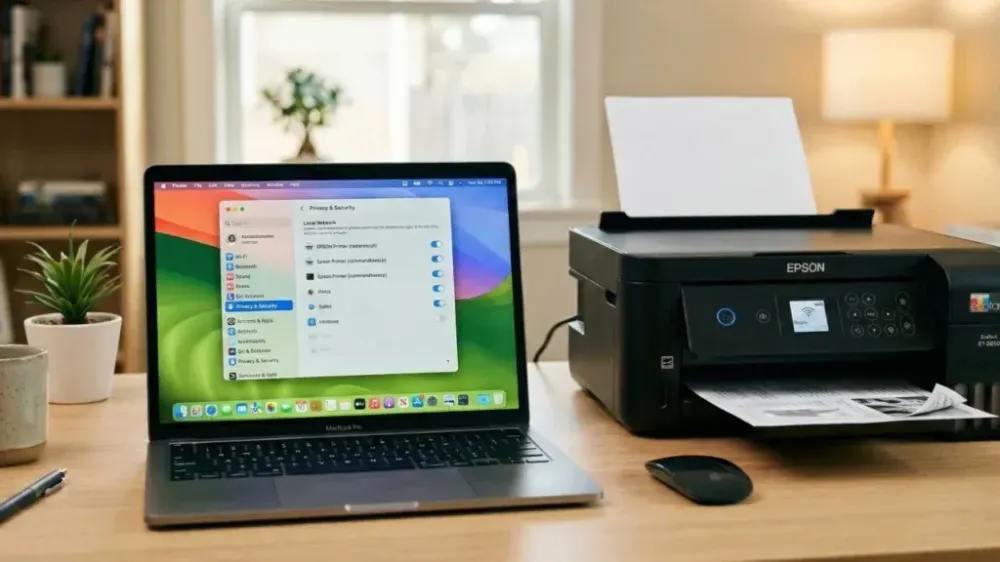
重要な書類を急いで印刷しようとしたときに、突然エプソンのワイヤレスプリンターが動かなくなったことはありませんか?以前は完璧に動作していたのに、Mac OSを最新バージョンにアップデートした後、プリンターにエラーが発生して全く応答しなくなってしまいました。イライラしますよね?
心配しないでください。あなただけではありませんし、プリンターが壊れているわけでもありません。
この問題は実はとても簡単です。最新のMac OSバージョンで、Appleはいくつかの変更を加え、プライバシーとセキュリティシステムを強化しました。オペレーティングシステムは現在、サードパーティのアプリケーションやドライバーがWiFiネットワーク上の他のデバイスと通信するために追加の許可を必要とします(ローカルネットワーク)。
許可が与えられていないため、Macが自動的にエプソンドライバーがプリンターと通信するのを「ブロック」しています。そのため、印刷プロセスが失敗し続けます。
したがって、修正するには、エプソンドライバーがローカルネットワークで実行できるようにアクセスを許可するだけです。とても簡単です。以下の手順に従ってください:
1. プライバシーとセキュリティメニューに入る
まず、Mac画面の左上隅にあるAppleアイコンをクリックし、「システム設定」を選択します。設定ウィンドウが開いたら、左側のメニューをスクロールダウンし、「プライバシーとセキュリティ」メニューを見つけます。
2. ローカルネットワーク設定を開く
「プライバシーとセキュリティ」ページで、「ローカルネットワーク」というオプションが見つかるまでゆっくりスクロールダウンします。そのオプションをクリックします。このメニューは、Macが同じWiFiネットワーク上の他のデバイスにアクセスできるアプリケーションを管理する場所です。
3. エプソンプリンターの許可を有効にする
ローカルネットワーク設定に入ると、ネットワークアクセスを要求したアプリケーションとドライバーのリストが表示されます。
エプソンプリンターに関連する項目を探します。通常、「EPSON Printer (rasteroscpll)」や「Epson Printer (commandtoescp)」としてリストされています。それらの横のトグル(スライダーボタン)がオフまたはグレー表示されている場合は、オン(青くなる)になるまでクリックします。
この手順により、MacがWiFi経由でエプソンプリンターに印刷コマンドを送信できるようになります。
テストしてみましょう!
上記の手順がすべて完了したら、設定ウィンドウを閉じます。任意の文書を開いて再度印刷してみてください。これでエプソンプリンターは正常に戻り、使用できるようになるはずです。
頑張ってください!まだ問題が発生する場合は、