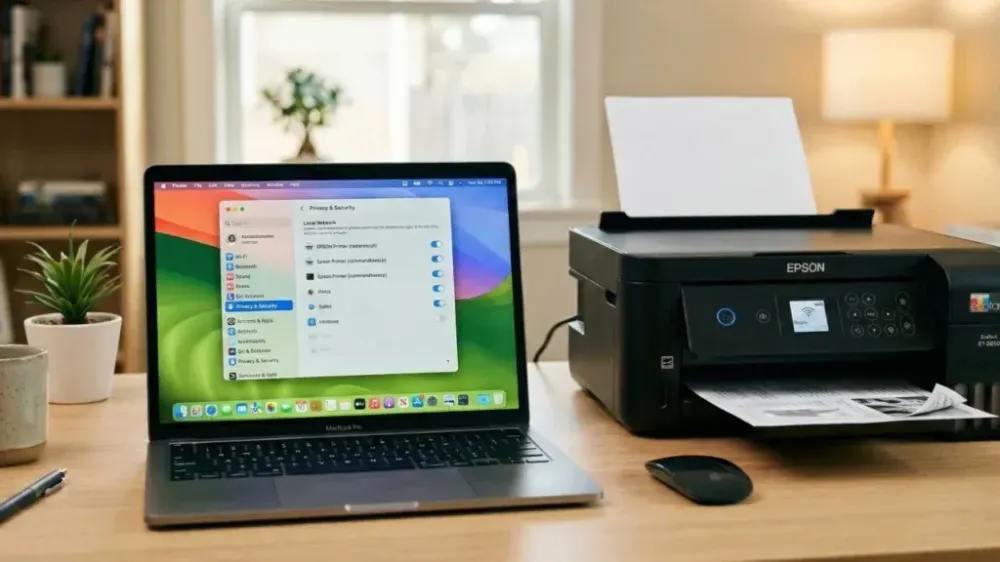
급하게 중요한 문서를 인쇄하려는데 갑자기 Epson 무선 프린터가 작동을 멈춘 적이 있나요? 며칠 전까지만 해도 잘 작동했는데, Mac OS를 최신 버전으로 업데이트한 후 프린터가 오류를 일으키고 전혀 응답하지 않습니다. 짜증 나죠?
걱정 마세요, 당신만 그런 게 아니고 프린터가 고장 난 것도 아닙니다.
사실 이 문제는 아주 사소합니다. 최신 Mac OS에서 Apple은 Privacy & Security(개인정보 보호 및 보안) 시스템을 약간 개편하고 강화했습니다. 이제 운영 체제는 타사 앱이나 드라이버가 WiFi 네트워크(로컬 네트워크)의 다른 장치와 통신할 수 있도록 추가 권한이 필요합니다.
권한이 부여되지 않았기 때문에 Mac이 자동으로 Epson 드라이버가 프린터와 통신하는 것을 "차단"합니다. 그래서 인쇄가 계속 실패하는 것입니다.
이를 해결하려면 Epson 드라이버가 로컬 네트워크에서 다시 실행될 수 있도록 액세스 권한을 부여하기만 하면 됩니다. 방법은 매우 간단합니다. 아래 단계를 따르세요:
1. Privacy & Security 메뉴로 이동
첫 번째 단계로, Mac 화면左上 구석에 있는 Apple 아이콘을 클릭한 다음 System Settings(시스템 설정)을 선택하세요. 설정 창이 열리면 왼쪽 메뉴를 아래로 스크롤하여 Privacy & Security 메뉴를 찾으세요.
2. Local Network 설정 열기
Privacy & Security 페이지에서 다시 천천히 아래로 스크롤하여 Local Network(로컬 네트워크) 옵션을 찾으세요. 이 옵션을 클릭하세요. 이 메뉴는 Mac이 동일한 WiFi 네트워크에 있는 다른 장치에 액세스할 수 있는 앱을 관리하는 곳입니다.
3. Epson 프린터에 대한 권한 활성화
Local Network 설정으로 들어가면 네트워크 액세스를 요청한 앱 및 드라이버 목록이 표시됩니다.
Epson 프린터와 관련된 항목을 찾으세요. 일반적으로 EPSON Printer (rasteroscpll) 및 Epson Printer (commandtoescp)로 표시됩니다. 옆에 있는 토글(슬라이드 버튼)이 꺼져 있거나 회색이면 클릭하여 켜십시오(파란색으로 변경).
이 단계를 통해 Mac이 WiFi를 통해 Epson 프린터로 인쇄 명령을 보낼 수 있습니다.
테스트 시간!
위의 모든 단계를 완료했으면 Settings 창을 닫으세요. 아무 문서나 열고 다시 인쇄해 보세요. 이제 Epson 프린터가 정상으로 돌아와 함께 작동할 것입니다.
성공하길 바랍니다! 여전히 문제가 있으면 시도해 보세요.