¿Alguna vez has tenido prisa por imprimir un documento importante y de repente tu impresora inalámbrica Epson deja de funcionar? Aunque antes funcionaba perfectamente, desde que actualizaste Mac OS a la última versión, la impresora falla y no responde en absoluto. Es frustrante, ¿verdad?
Tranquilo, no estás solo y la impresora no está dañada.
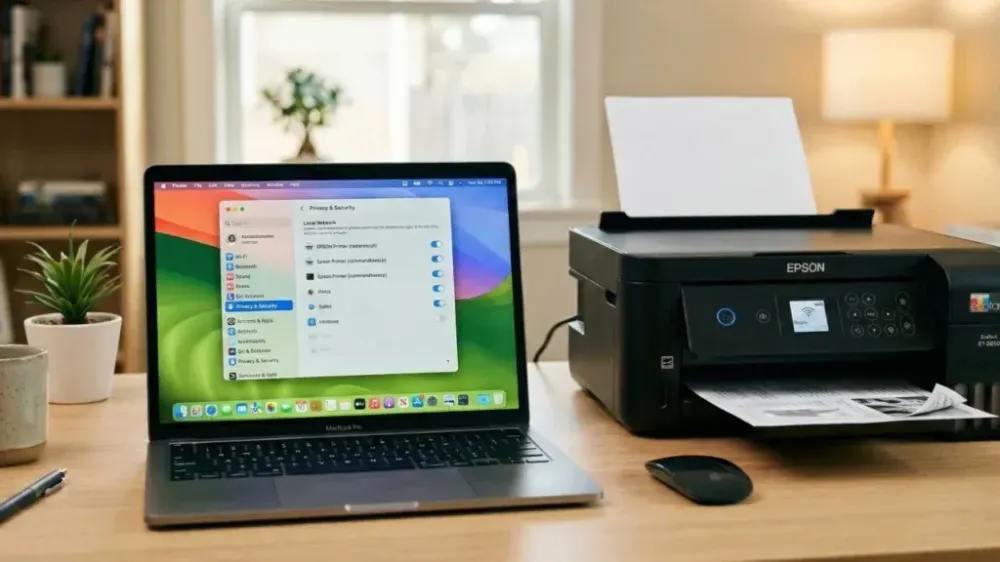
Este problema es en realidad muy simple. En la última versión de Mac OS, Apple ha hecho algunos cambios y ha endurecido el sistema de Privacidad y Seguridad (Privacy & Security). El sistema operativo ahora requiere permisos adicionales para permitir que aplicaciones o controladores de terceros se comuniquen con otros dispositivos en tu red WiFi (Red Local).
Como el permiso no se ha concedido, tu Mac bloquea automáticamente el controlador de Epson para que no se comunique con la impresora. Por eso el proceso de impresión falla constantemente.
Para solucionarlo, solo necesitamos dar acceso para que el controlador de Epson pueda funcionar nuevamente en la Red Local. Es muy fácil, sigue estos pasos:
1. Accede al menú de Privacidad y Seguridad
Primero, abre el icono de Apple en la esquina superior izquierda de tu Mac y selecciona Configuración del Sistema (System Settings). Una vez abierta la ventana de configuración, desplázate hacia abajo en el menú izquierdo y busca el menú Privacidad y Seguridad.
2. Abre la configuración de Red Local
Dentro de la página de Privacidad y Seguridad, desplázate hacia abajo lentamente hasta que encuentres la opción llamada Red Local (Local Network). Haz clic en esa opción. Este menú es donde Mac gestiona qué aplicaciones pueden acceder a otros dispositivos en la misma red WiFi.
3. Activa el permiso para la impresora Epson
Una vez en la configuración de Red Local, verás una lista de aplicaciones y controladores que han solicitado acceso a la red.
Busca elementos relacionados con tu impresora Epson. Normalmente, aparecerán como EPSON Printer (rasteroscpll) y Epson Printer (commandtoescp). Si el interruptor (toggle) a su lado está apagado o gris, haz clic para encenderlo (se pondrá azul).
Este paso permitirá que Mac envíe comandos de impresión a tu impresora Epson a través de WiFi.
¡Es hora de probar!
Una vez realizados todos los pasos, puedes cerrar la ventana de Configuración. Abre cualquier documento e intenta imprimir de nuevo. Tu impresora Epson debería funcionar con normalidad y estar lista para cooperar.
¡Buena suerte! Si aún tienes problemas, intenta