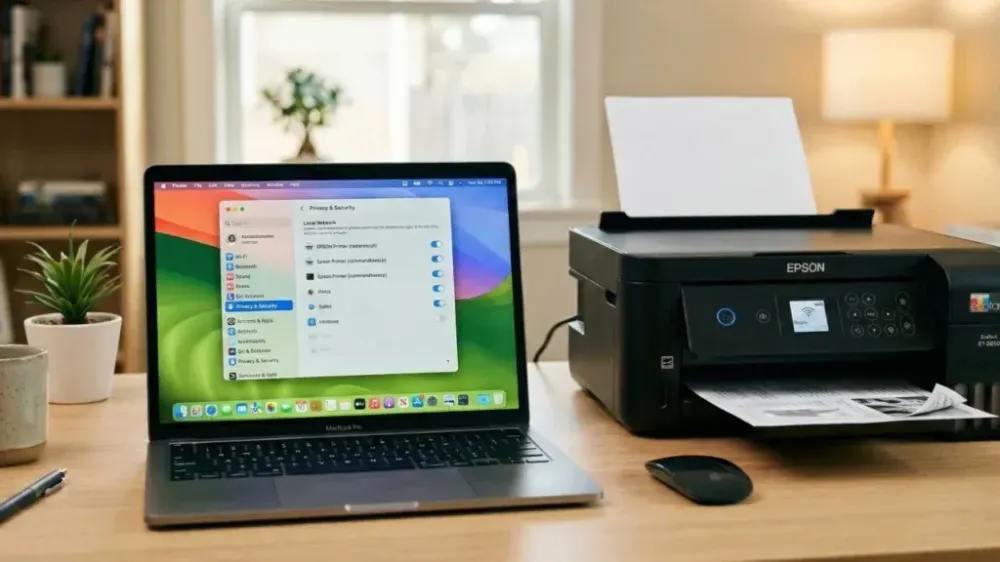
你是否曾经急着打印重要文件时,Epson无线打印机突然罢工?明明之前一切正常,但自从将Mac OS更新到最新版本后,打印机就出现错误,完全无响应。是不是很让人恼火?
别担心,你并不是唯一遇到这个问题的人,打印机也没有坏。
这个问题其实很简单。在最新的Mac OS版本中,苹果对隐私与安全(Privacy & Security)系统进行了一些调整和加强。现在的操作系统需要额外的权限才能让第三方应用或驱动程序与WiFi网络上的其他设备(本地网络)进行通信。
由于尚未授予权限,你的Mac会自动"阻止"Epson驱动程序与打印机通信。因此打印过程一直失败。
解决办法很简单,我们只需要授予Epson驱动程序在本地网络中运行的权限。操作步骤非常简单,请按照以下步骤操作:
1. 进入隐私与安全菜单
首先,点击Mac屏幕左上角的苹果图标,然后选择系统设置(System Settings)。打开设置窗口后,在左侧菜单中向下滚动,找到隐私与安全(Privacy & Security)菜单。
2. 打开本地网络设置
在隐私与安全页面中,继续向下滚动,直到找到名为本地网络(Local Network)的选项。点击该选项。此菜单是Mac管理哪些应用可以访问同一WiFi网络上其他设备的地方。
3. 为Epson打印机启用权限
进入本地网络设置后,你将看到曾经请求网络访问权限的应用和驱动程序列表。
查找与你的Epson打印机相关的项目。通常名称会显示为EPSON Printer (rasteroscpll) 和 Epson Printer (commandtoescp)。如果旁边的开关(滑动按钮)处于关闭状态或为灰色,直接点击直到它变为蓝色(开启状态)。
此步骤将允许Mac通过WiFi向你的Epson打印机发送打印命令。
测试时间!
如果以上所有步骤都已完成,你可以关闭设置窗口。尝试打开任意文档并重新打印。现在你的Epson打印机应该已经恢复正常,可以正常工作了。
希望你能成功!如果还有问题,请尝试