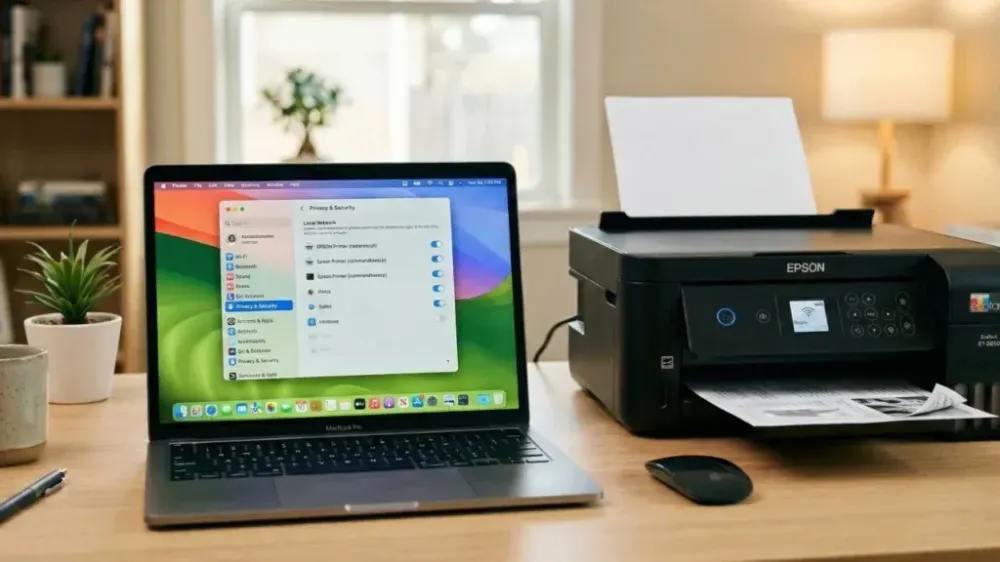
Est-ce qu'il t'est déjà arrivé d'être pressé d'imprimer un document important, et soudain ton imprimante Epson sans fil refuse de fonctionner ? Pourtant, tout allait bien ces derniers jours, mais depuis la mise à jour de Mac OS vers la dernière version, ton imprimante fait des erreurs et ne répond plus du tout. C'est frustrant, non ?
Ne t'inquiète pas, tu n'es pas seul et ton imprimante n'est pas cassée.
Ce problème est en fait très simple. Dans la dernière version de Mac OS, Apple a apporté quelques modifications et renforcé le système de confidentialité et sécurité (Privacy & Security). Le système d'exploitation nécessite désormais une autorisation supplémentaire pour permettre aux applications ou pilotes tiers de communiquer avec d'autres appareils sur votre réseau WiFi (Local Network).
Comme l'autorisation n'a pas été accordée, votre Mac bloque automatiquement le pilote Epson pour communiquer avec l'imprimante. C'est pourquoi le processus d'impression échoue constamment.
Alors, pour résoudre ce problème, il suffit de donner l'accès pour que le pilote Epson puisse fonctionner à nouveau sur le réseau local. La méthode est très simple, suivez les étapes ci-dessous :
1. Accédez au menu Privacy & Security
La première étape, cliquez sur l'icône Apple en haut à gauche de l'écran de votre Mac, puis sélectionnez System Settings (Paramètres système). Une fois la fenêtre des paramètres ouverte, faites défiler vers le bas dans le menu de gauche et cherchez le menu Privacy & Security.
2. Ouvrez les paramètres Local Network
Sur la page Privacy & Security, faites défiler lentement vers le bas jusqu'à ce que vous trouviez une option appelée Local Network (Réseau local). Cliquez sur cette option. Ce menu est l'endroit où le Mac gère les applications autorisées à accéder aux autres appareils sur le même réseau WiFi.
3. Activez l'autorisation pour l'imprimante Epson
Une fois entré dans les paramètres Local Network, vous verrez une liste d'applications et de pilotes qui ont déjà demandé l'accès au réseau.
Recherchez les éléments liés à votre imprimante Epson. Généralement, leurs noms sont écrits comme EPSON Printer (rasteroscpll) et Epson Printer (commandtoescp). Si le bouton à bascule à côté est éteint ou gris, cliquez simplement dessus jusqu'à ce qu'il devienne bleu (allumé).
Cette étape permettra à votre Mac d'envoyer des commandes d'impression à votre imprimante Epson via WiFi.
Il est temps de tester !
Si toutes les étapes ci-dessus ont été effectuées, vous pouvez fermer la fenêtre des paramètres. Essayez d'ouvrir n'importe quel document et imprimez à nouveau. Normalement, votre imprimante Epson devrait maintenant fonctionner correctement et être prête à collaborer.
Bonne chance ! Si vous rencontrez encore des problèmes, essayez