Hast du schon mal in Eile ein wichtiges Dokument drucken wollen und plötzlich funktioniert dein Epson-Wireless-Drucker nicht mehr? Dabei lief es gestern noch einwandfrei, aber seit dem Update auf die neueste Mac OS Version gibt der Drucker Fehler aus und reagiert überhaupt nicht mehr. Das ist doch ärgerlich, oder?
Keine Sorge, du bist nicht allein und der Drucker ist nicht kaputt.
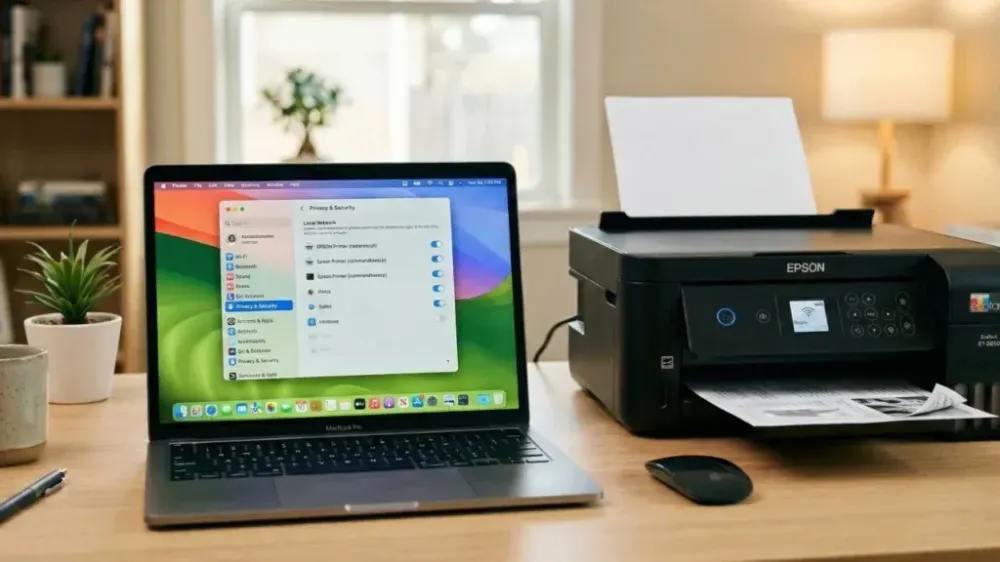
Eigentlich ist das Problem sehr einfach. In der neuesten Mac OS Version hat Apple die Privacy & Security (Datenschutz und Sicherheit) Einstellungen leicht überarbeitet und verschärft. Das Betriebssystem benötigt jetzt eine extra Erlaubnis, damit Drittanbieter-Apps oder Treiber mit anderen Geräten in deinem WLAN-Netzwerk (Local Network) kommunizieren dürfen.
Da diese Erlaubnis noch nicht erteilt wurde, blockiert dein Mac automatisch den Epson-Treiber, damit er nicht mit dem Drucker kommunizieren kann. Deshalb schlägt der Druckvorgang ständig fehl.
Um das zu beheben, müssen wir dem Epson-Treiber nur Zugriff auf das Local Network gewähren. Das ist ganz einfach, folge einfach den Schritten unten:
1. Gehe zum Menü Privacy & Security
Öffne als erstes das Apple-Symbol oben links auf deinem Mac-Bildschirm und wähle System Settings (Systemeinstellungen). Sobald das Einstellungsfenster geöffnet ist, scrolle im linken Menü nach unten und suche den Menüpunkt Privacy & Security.
2. Öffne die Local Network Einstellungen
Scrolle auf der Privacy & Security Seite langsam weiter nach unten, bis du die Option Local Network (Lokales Netzwerk) findest. Klicke darauf. In diesem Menü verwaltet dein Mac, welche Apps auf andere Geräte im selben WLAN zugreifen dürfen.
3. Aktiviere die Berechtigung für den Epson-Drucker
Nachdem du die Local Network Einstellungen geöffnet hast, siehst du eine Liste von Apps und Treibern, die schon mal Netzwerkzugriff angefordert haben.
Suche nach Einträgen, die mit deinem Epson-Drucker zu tun haben. Normalerweise heißen sie EPSON Printer (rasteroscpll) und Epson Printer (commandtoescp). Wenn der Schalter daneben noch aus oder grau ist, klicke ihn einfach an, bis er blau leuchtet.
Dieser Schritt erlaubt deinem Mac, Druckbefehle über WLAN an deinen Epson-Drucker zu senden.
Zeit für einen Test!
Wenn du alle Schritte befolgt hast, kannst du das Einstellungsfenster schließen. Öffne ein beliebiges Dokument und versuche erneut zu drucken. Dein Epson-Drucker sollte jetzt wieder normal funktionieren und einsatzbereit sein.
Viel Erfolg! Falls immer noch Probleme auftreten, versuche