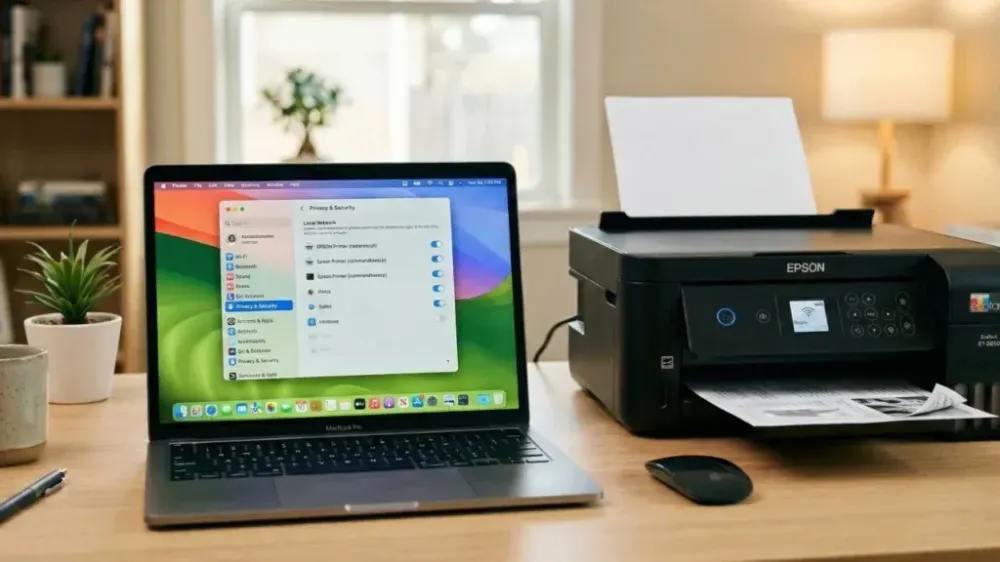
Heb je weleens dat je haast hebt om een belangrijk document te printen en plotseling je Epson draadloze printer niet werkt? Terwijl het gisteren nog perfect werkte, maar sinds de update van Mac OS naar de nieuwste versie, geeft de printer een fout en reageert hij helemaal niet. Irritant, hè?
Geen zorgen, je bent niet de enige en je printer is niet kapot.
Dit probleem is eigenlijk heel triviaal. In de nieuwste Mac OS-versie heeft Apple wat aanpassingen en aanscherpingen gedaan in het Privacy & Security-systeem. Het besturingssysteem heeft nu extra toestemming nodig om apps of drivers van derden te laten communiceren met andere apparaten op je WiFi-netwerk (Local Network).
Omdat die toestemming nog niet is gegeven, blokkeert je Mac automatisch de Epson-driver om met de printer te praten. Daarom mislukt het printen steeds.
Om dit op te lossen, moeten we gewoon toegang geven zodat de Epson-driver weer op het Local Network kan werken. Het is heel eenvoudig, volg de onderstaande stappen:
1. Ga naar het Privacy & Security-menu
Eerste stap: klik op het Apple-pictogram linksboven op je Mac-scherm en kies System Settings (Systeeminstellingen). Zodra het instellingenvenster opent, scrol je naar beneden in het linkermenu en zoek je naar Privacy & Security.
2. Open de Local Network-instellingen
In de Privacy & Security-pagina scrol je langzaam verder naar beneden tot je de optie Local Network (Lokaal netwerk) ziet. Klik op die optie. Dit menu is waar Mac beheert welke apps toegang hebben tot andere apparaten op hetzelfde WiFi-netwerk.
3. Schakel de toestemming voor de Epson-printer in
Nadat je de Local Network-instellingen hebt geopend, zie je een lijst met apps en drivers die ooit netwerktoegang hebben aangevraagd.
Zoek naar items die gerelateerd zijn aan je Epson-printer. Meestal staan ze vermeld als EPSON Printer (rasteroscpll) en Epson Printer (commandtoescp). Als de schakelaar ernaast nog uit staat of grijs is, klik er dan op tot hij aan staat (blauw).
Deze stap laat Mac toe om printopdrachten naar je Epson-printer via WiFi te sturen.
Tijd om te testen!
Als alle bovenstaande stappen zijn uitgevoerd, kun je het instellingenvenster sluiten. Open een willekeurig document en probeer opnieuw te printen. Je Epson-printer zou nu weer normaal moeten werken en klaar zijn voor gebruik.
Veel succes! Als je nog problemen ondervindt, probeer dan