
과제 마감에 쫓기거나 업무에 집중하고 있는데 갑자기 Windows 랩톱이나 PC가 느려지거나 강제 재시작을 요구한 적 있으신가요? 이유는 클래식합니다: 시스템이 백그라운드에서 Windows 업데이트를 자동으로 실행하고 있기 때문입니다. 이런 상황은 정말 기분을 망치죠, 특히 빠른 작업이 필요하고 방해받을 수 없을 때 말이죠.
자, 이런 짜증나는 순간을 자주 겪는 분들은 걱정 마세요. 이런 일이 다시 발생하여 생산성을 방해하지 않도록 자동 업데이트 기능을 일시적으로 구성하고 비활성화할 수 있습니다.
방법은 매우 간단합니다. 다음 단계를 따르세요:
1. Windows 업데이트 설정으로 이동
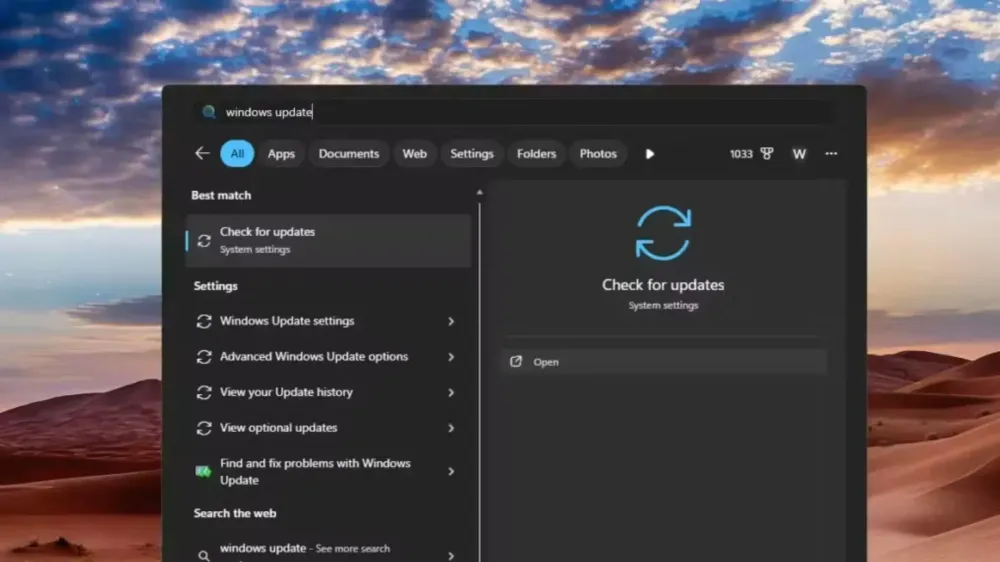
첫 번째 단계는 설정 메뉴를 여는 것입니다. 시작 버튼(화면 하단의 Windows 로고)을 클릭한 다음 검색창에 "Windows Update settings"를 입력하고 열기를 클릭하세요.
2. "업데이트 일시 중지" 메뉴에서 일시 중지 기간 설정
설정 창이 열리면 화면의 옵션을 확인하세요. 거기에 "업데이트 일시 중지"라는 메뉴가 있습니다. 이 메뉴를 통해 시스템이 자동 업데이트를 수행하는 것을 지연시킬 수 있습니다.
시간 옵션을 클릭하기만 하면 됩니다. 좋은 점은 Windows 11이 1주일에서 최대 5주일까지 꽤 긴 지연 기간을 선택할 수 있는 자유를 제공한다는 것입니다. 바쁜 일정에 가장 적합한 기간을 선택하세요.
중요 참고 사항!
한 가지 꼭 기억해야 할 점은, 업데이트를 지연하거나 일시 중지하는 이 방법은 영구적이지 않다는 것입니다. 왜 그럴까요? 기본적으로 Windows 정기 업데이트는 매우 중요하기 때문입니다. 이러한 업데이트는 보안 취약점을 패치하고 컴퓨터 시스템을 최신 맬웨어 및 바이러스 위협으로부터 보호합니다.
따라서 이 일시 중지 기능을 현명하게 사용하세요. 진짜 바쁘고 때로는 시간이 꽤 오래 걸리는 Windows 설치 프로세스에 방해받고 싶지 않을 때만 사용하십시오. 업무가 끝나면 컴퓨터를 안전하게 유지하고 최대 성능을 유지하기 위해 update-nya를 다시 재개하는 것이 좋습니다!
관련 기사



저자
Wilan
발리 아일랜드 테크노(Bali Island Tekno)의 정기 기고자로, 기술, 프로그래밍, 소프트웨어 엔지니어링 분야에 대한 지식을 적극적으로 공유하고 있습니다.