
Est-ce que cela vous est déjà arrivé, alors que vous êtes en plein dans la poursuite d'une échéance ou très concentré sur votre travail, soudain votre ordinateur portable ou PC Windows ralentit ou demande même un redémarrage forcé ?
La raison est classique : le système exécute des mises à jour Windows automatiquement en arrière-plan.
Un tel incident réussit vraiment à gâcher l'humeur, surtout quand on a besoin de l'appareil pour travailler rapidement et sans être dérangé.
Eh bien, pour ceux qui vivent souvent ce moment agaçant, ne vous inquiétez pas. Pour que cela ne se reproduise plus et ne perturbe pas votre productivité, nous pouvons configurer et désactiver temporairement la fonction de mise à jour automatique.
C'est très simple, suivez les étapes ci-dessous :
1. Accédez aux paramètres de Windows Update
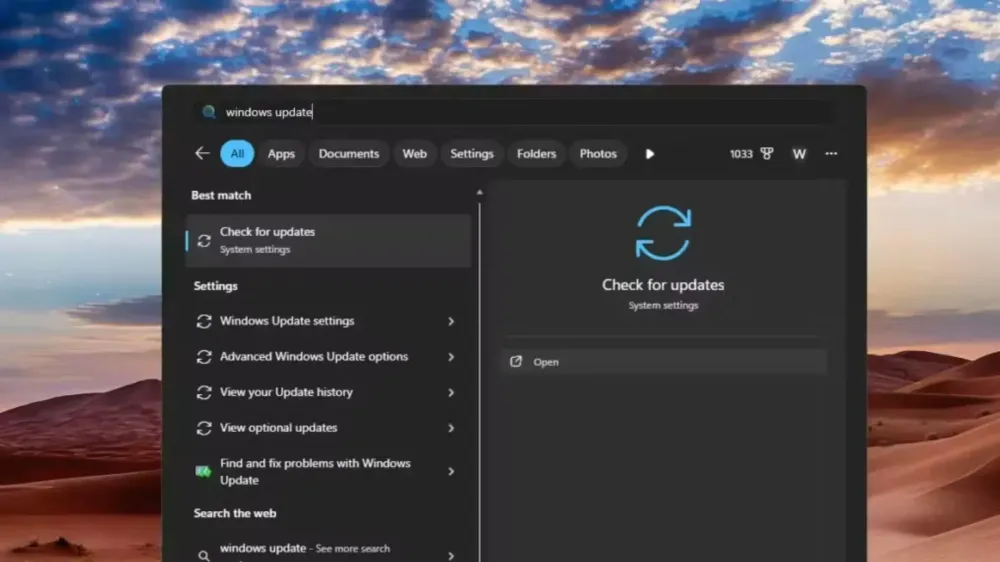
La première étape consiste à ouvrir le menu des paramètres. Pour ce faire, cliquez sur le bouton Démarrer (logo Windows en bas de l'écran), puis tapez "Windows Update settings" dans la barre de recherche, et cliquez pour ouvrir.
2. Réglez le délai dans le menu "Pause updates"
Une fois la fenêtre des paramètres ouverte, regardez les options affichées. Vous y trouverez un menu appelé "Pause updates". C'est via ce menu que nous pouvons suspendre le système pour qu'il n'effectue pas de mises à jour automatiques.
Il vous suffit de cliquer sur l'option de durée. L'avantage, c'est que Windows 11 nous donne la liberté de choisir une période de suspension assez longue, allant d'1 semaine à un maximum de 5 semaines. Choisissez simplement la durée qui correspond le mieux à votre emploi du temps chargé.
Note importante !
Une chose à retenir : cette méthode pour suspendre ou mettre en pause les mises à jour n'est pas permanente. Pourquoi ? Parce que les mises à jour régulières de Windows sont essentielles. Elles servent à corriger les failles de sécurité et à protéger notre système informatique contre diverses menaces de logiciels malveillants et de virus récents.
Donc, utilisez cette fonction de pause avec sagesse, d'accord. Faites-le seulement lorsque vous êtes vraiment occupé et que vous ne voulez pas être dérangé par le processus d'installation de Windows qui prend parfois beaucoup de temps. Une fois vos affaires terminées, il est préférable de reprendre (resume) les mises à jour pour que votre ordinateur reste sécurisé et fonctionne de manière optimale !
Articles Similaires


Conseils pour économiser les jetons IA et éviter les dépenses excessives

Conseils pour faire face aux hausses de prix des composants PC : RAM, SSD et GPU
Écrit par
Wilan
Contributeur permanent de Bali Island Tekno qui partage activement des connaissances sur la technologie, la programmation et le monde du génie logiciel.