
¿Alguna vez has estado en medio de una tarea urgente o trabajando concentrado, y de repente tu laptop o PC con Windows se ralentiza o incluso te pide reiniciar a la fuerza? La razón es clásica: el sistema está ejecutando Windows Update automáticamente en segundo plano. Situaciones como esta realmente arruinan el ánimo, especialmente cuando necesitas el dispositivo para trabajar rápido y sin interrupciones.
Bueno, para aquellos que experimentan este molesto momento con frecuencia, no se preocupen. Para que esto no vuelva a suceder e interrumpa tu productividad, podemos configurar y desactivar temporalmente la función de actualización automática.
Es muy fácil, solo sigue estos pasos:
1. Accede a la configuración de Windows Update
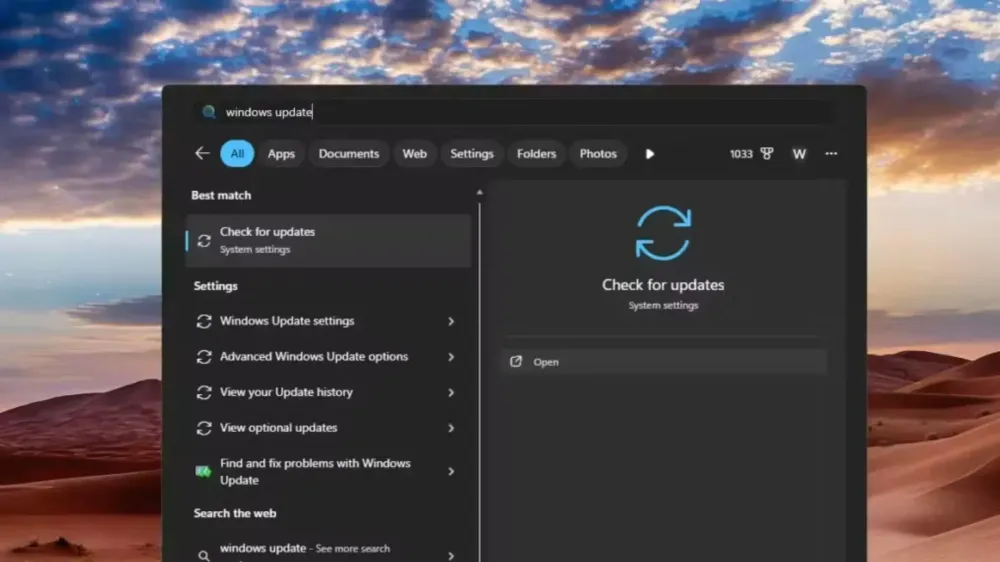
El primer paso es abrir el menú de configuración. Haz clic en el botón Inicio (logotipo de Windows en la parte inferior de la pantalla), luego escribe "Configuración de Windows Update" en la barra de búsqueda y haz clic para abrir.
2. Ajusta el tiempo de pausa en el menú "Pausar actualizaciones"
Una vez abierta la ventana de configuración, observa las opciones en la pantalla. Allí encontrarás un menú llamado "Pausar actualizaciones". A través de este menú podemos retrasar que el sistema realice actualizaciones automáticas.
Solo tienes que hacer clic en la opción de tiempo. Lo bueno es que Windows 11 nos da la libertad de elegir un período de retraso bastante largo, desde 1 semana hasta un máximo de 5 semanas. Elige la duración que mejor se adapte a tu apretada agenda.
¡Nota importante!
Una cosa que debes recordar es que esta forma de retrasar o pausar la actualización no es permanente. ¿Por qué? Porque, en esencia, las actualizaciones periódicas de Windows son muy cruciales. Estas actualizaciones se encargan de parchear brechas de seguridad y proteger nuestro sistema informático de diversas amenazas de malware y virus recientes.
Por lo tanto, usa esta función de pausa con sabiduría. Hazlo solo cuando realmente estés ocupado y no quieras ser interrumpido por el proceso de instalación de Windows que a veces toma bastante tiempo. Una vez que hayas terminado tus asuntos y trabajo, es recomendable reanudar la actualización para que tu computadora se mantenga segura y con el máximo rendimiento.
Artículos Relacionados

Cómo elegir el portátil adecuado a tus necesidades sin gastar de más

Consejos para ahorrar tokens de IA para evitar gastos excesivos

Consejos para lidiar con los aumentos de precios de componentes de PC: RAM, SSD y GPU
Escrito por
Wilan
Colaborador permanente de Bali Island Tekno que activamente comparte conocimientos sobre tecnología, programación y el mundo de la ingeniería de software.